Часто задаваемые вопросы
Где купить «Азар»?
-
Цена: 90 000 ₽
Заказать обнаружитель БПЛА «Булат» в.4
Как включить/выключить «Азар»?
Для включения необходимо зажать боковую кнопку Вкл/Выкл на 2 секунды.
После включения появится главный экран с иконками режима (A/P), батареи и светодиода, виброрежима и звука, а также состоянием Bluetooth.
Чтобы выключить, нужно сделать два коротких + одно длинное нажатие на Вкл/Выкл (или через меню → Выключение).
Как начать работу?
-
Осмотреть на наличие механических повреждений. Если все в порядке, то «Азар» можно использовать.
-
Установить аккумулятор.
-
Проверить актуальность прошивки процессом обновления.
-
Аккуратно вкрутить обе антенны. Антенну большую (помечена голубым) необходимо установить в разъем, помеченный голубым уплотнительным кольцом. Антенна средняя устанавливается в разъем с серым уплотнительным кольцом.
-
Подключить внешний монитор (не поставляется в комплекте) через разъем Jack 3.5.
-
Включить устройство, удерживая кнопку Вкл/Выкл.
-
Устройство готово к работе и по умолчанию принимает сигналы в Автоматическом режиме. При необходимости переведите его в Ручной режим.
Какие есть режимы обнаружения?
Автоматический режим (А)
-
«Азар» автоматически принимает данные от «Булата» по Bluetooth.
-
Показывает список найденных FPV-дронов (частота + RSSI + время).
-
По умолчанию сигналы сортируются по убыванию RSSI. Доступна также сортировка по времени обнаружения.
-
«Азар» автоматически переключается на первый сигнал из списка и выводит перехваченное видео на монитор.
-
Если сигналов нет, то «Азар» автоматически перейдет в режим энергосбережения.
Ручной режим (Р)
-
Пользователь сам выбирает частоту перехвата из списка или вводит ее вручную.
-
Полезен, когда точно знаешь частоту дрона.
-
На экране частота отображается в [квадратных скобках].
-
Режим энергосбережения доступен с выключенным Bluetooth — для его включения нажмите кнопку STOP.
Переключение между режимами:
Из А в Р:
-
выберите сигнал в списке стрелками ↑↓ + OK.
-
установите частоту в подразделе «Частота».
-
выключите Bluetooth.
Обратно в А:
-
нажмите кнопку STOP (сбрасывает установленную вручную частоту, если Bluetooth включен).
-
удерживайте кнопку ЗВЕЗДА 3 секунды (переводит устройство в Автоматический и режим и включает Bluetooth, если он был выключен).
Советы по работе
Лучший прием сигналов на открытой местности, высокой точке и как можно дальше от помех.
На мониторе (не входит в комплект) показывается перехваченное видео с первого сигнала из списка (в Автоматическом режиме) или видео с выбранной или установленной вручную частоты (в Ручном).
При низком заряде (<25%) — замените/зарядите аккумулятор.
На мониторе не отображается видео, что делать?
-
Убедитесь, что антенны Азара установлены корректно.
-
Убедитесь, что Азар включен и выбрана требуемая частота (установлена вручную или получена автоматически при работе в паре с Булатом). При приеме нескольких сигналов одновременно выберите нужную частоту из списка.
-
Убедитесь, что кабель вывода видео исправлен, что он плотно установлен в разъемы Азара и устройства вывода изображения. Используйте кабели, входящие в комплект поставки. При использовании сторонних кабелей работоспособность не гарантируется.
-
Убедитесь, что устройство вывода изображения исправно, включено и настроено на прием аналогового видео.
Какой монитор подходит?
Подойдет монитор, который можно подключить через разъем Jack 3.5 мм.
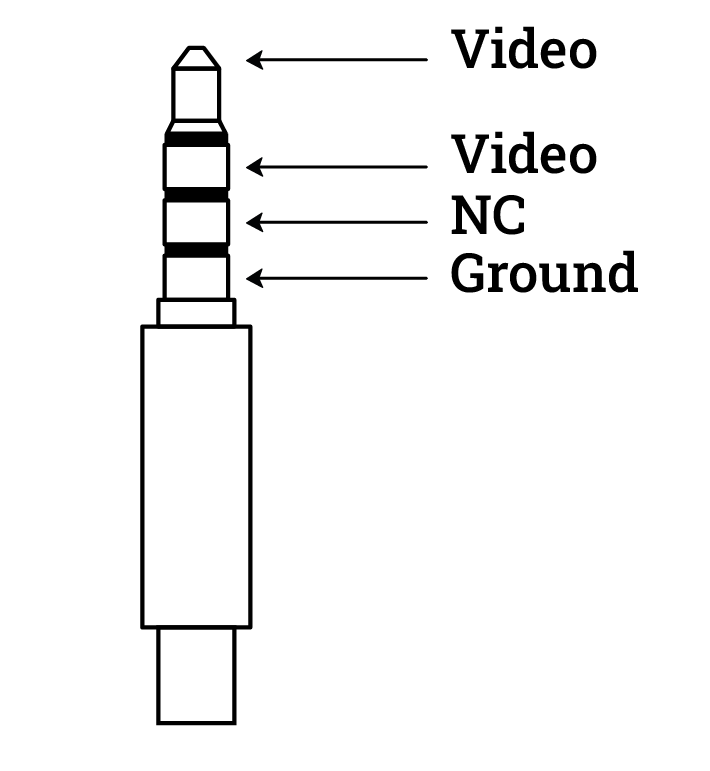
ВАЖНО: Штекер 3.5 мм TRRS кабеля монитора имеет следующую распиновку (в сравнении с стандартом TRRS OMTP): левый канал — видео (VIDEO), правый канал — видео (VIDEO), канал микрофона — не назначен (NC), общий канал — земля (GND).
Зарядка и аккумулятор
Время автономной работы от одного аккумулятора — до 6.5 часов.
Заряжайте через блок питания, USB-кабель, док-станцию или USB-C*.
Храните аккумулятор при температуре от -20 °С до +45 °С, относительной влажности воздуха не более 75% и напряжении 7.4 В – 7.95 В, не разбирайте.
*для зарядки через USB Type-C обязательно ознакомьтесь с документацией (п.п. 4.4.4. «Зарядка аккумулятора через разъем USB Type-C) и следуйте указаниям оттуда, иначе аккумулятор может выйти из строя.
Обновление прошивки и проверка подлинности
Обновление:
-
Открутите антенны.
-
Создайте Wi-Fi точку доступа с именем BULAT и паролем 12345678.
-
MENU → Система → Обновление → Выполнить.
Проверка:
-
Открутите антенны.
-
Создайте Wi-Fi точку доступа с именем BULAT и паролем 12345678.
-
MENU → Система → Проверка → Выполнить.